Preparar sus pedidos de repuestos sin volver a teclear: la cesta de selección

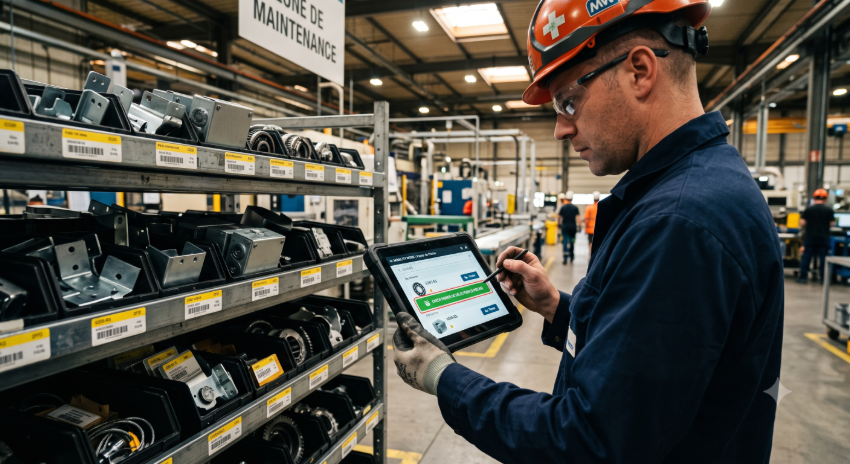
Ha recorrido su stock, ha localizado una decena de repuestos para volver a pedir y luego ha abierto un pedido para añadirlos uno a uno. En el cuarto, ya no sabe si trató el segundo. En el octavo, cambia de página de resultados y la memoria de lo que había seleccionado se borra. Es un trabajo de copiado, no de mantenimiento.
La preparación de un pedido de repuestos concentra una fricción discreta pero costosa: volver a teclear. Cada pieza localizada debe buscarse otra vez, seleccionarse otra vez y volver a registrarse en el pedido. Cuanto más larga es la lista, mayor es el riesgo de olvido, y más tiempo dedica el responsable de mantenimiento a teclear en lugar de razonar sobre sus necesidades reales.
Por qué pedir pieza por pieza le hace perder tiempo
El problema no está en el número de piezas, sino en que la selección y el pedido se tratan como dos momentos separados. Usted identifica las necesidades en un lugar — la lista de repuestos, una ficha de equipo — y las vuelve a teclear en otro, en el pedido.
Entre ambos, todo lo que tenía en mente debe reconstruirse a mano. Un cambio de página de resultados, una interrupción, una pestaña cerrada por error, y la selección en curso se pierde. Vuelve a empezar. Esta pérdida penaliza aún más porque las necesidades de piezas suelen descubrirse durante la navegación, no en una única lista fija.
Construir su selección mientras navega
En Mobility Work, la preparación de un pedido se apoya en una selección que se acumula como una cesta. Desde la lista de repuestos, marca las piezas a pedir a medida que las localiza. También puede añadir una pieza directamente desde su ficha, al consultar su stock o su historial. Ambas fuentes alimentan la misma selección.
Esta selección está pensada para seguir su ritmo de trabajo, no al revés. Se mantiene cuando cambia de página de resultados, sobrevive a una recarga del navegador y es propia de su red: una pieza seleccionada en un sitio nunca acabará en un pedido destinado a otro. Puede así preparar sus necesidades de forma continua, en varias pantallas, sin temer perder el trabajo en curso.
Tomemos un caso concreto. Un responsable de mantenimiento revisa su stock al inicio de la semana. Marca un rodamiento y dos correas por debajo del umbral, pasa a la página siguiente de resultados, añade un filtro y luego abre la ficha de un motor para verificar su pieza asociada y la añade también. Al finalizar, su selección contiene las cinco piezas, en el orden correcto, sin haber tenido que anotarlas en ningún sitio. Abre la ventana de añadido, ajusta las cantidades y transforma el conjunto en un único pedido.
De la selección al pedido, de una vez
Una vez lista la selección, decide su destino: crear un nuevo pedido o añadir las piezas a un pedido existente en borrador. Indica la cantidad pieza por pieza, y las piezas ya presentes en un pedido en curso se descartan automáticamente para evitar duplicados. El pedido creado queda disponible de inmediato.
La coherencia se prolonga hasta la recepción. Como el pedido está vinculado al stock, el registro de una recepción actualiza automáticamente las cantidades en stock de las piezas implicadas. La preparación del pedido, su validación y la actualización del stock forman así una sola cadena continua, sin volver a teclear de principio a fin.
Esta funcionalidad está reservada a los administradores de las redes que disponen del módulo de pedidos. Los demás perfiles conservan un acceso de solo lectura a los pedidos.
Tres hábitos para fluidificar sus pedidos
Para aprovechar esta lógica de selección, bastan tres hábitos sencillos.
Primero, construya su selección durante la revisión de stock, y no después: marque las piezas en el momento en que las localiza, en lugar de mantener una lista aparte que reescribirá luego.
Después, agrupe sus necesidades antes de finalizar: aproveche que la selección atraviesa páginas y fichas para consolidar en un único pedido lo que de otro modo habría dividido en varios registros.
Por último, use los pedidos en borrador como zona de preparación: añada piezas sobre la marcha, sin preocuparse por los duplicados, y confirme el pedido solo cuando sus necesidades estén completas.
¿Tiene alguna pregunta?
Póngase en contacto con nosotros para descubrir el primer CMMS que se puede implementar en 3 semanas.