Noticias de CMMS: nuevo panel analítico

Si alguna empresa industrial debe equipar a sus equipos con un software CMMS (gestión de mantenimiento asistida por ordenador) para optimizar su mantenimiento industrial, la elección de la solución es decisiva. De hecho, el software convencional no satisface las necesidades del campo: es caro, complicado de configurar y lleva demasiado tiempo, ralentiza a los equipos más de lo que realmente les ayuda a organizar sus días de trabajo.
CMMS y mantenimiento predictivo
Las soluciones de nueva generación, como Mobility Work, una plataforma para gestionar el mantenimiento industrial móvil y comunitario, están rompiendo con estos sistemas arcaicos. Mobility Work CMMS es una herramienta SaaS disponible en la nube y funciona como una verdadera red social para el mantenimiento industrial, ya que conecta a técnicos y gerentes con otros usuarios, de su empresa, su red o incluso de toda la comunidad de usuarios.
Gracias a Mobility Work, puede adaptar su estrategia de mantenimiento industrial según sus necesidades. De hecho, la solución está equipada con una herramienta de análisis, gracias a la cual puede encontrar todos sus datos de mantenimiento compilados en gráficos y tablas para poder analizarlos. Gracias a la herramienta, puede ver los usuarios más activos de su red, visualizar los equipos que requirieron más horas de intervención, comprobar qué etiquetas se utilizaron más... De este modo, sus datos se clasifican para permitirle establecer una estrategia de mantenimiento predictiva o predictiva, de acuerdo con los resultados observados.
¿Cómo usar el panel de control CMMS de Mobility Work?
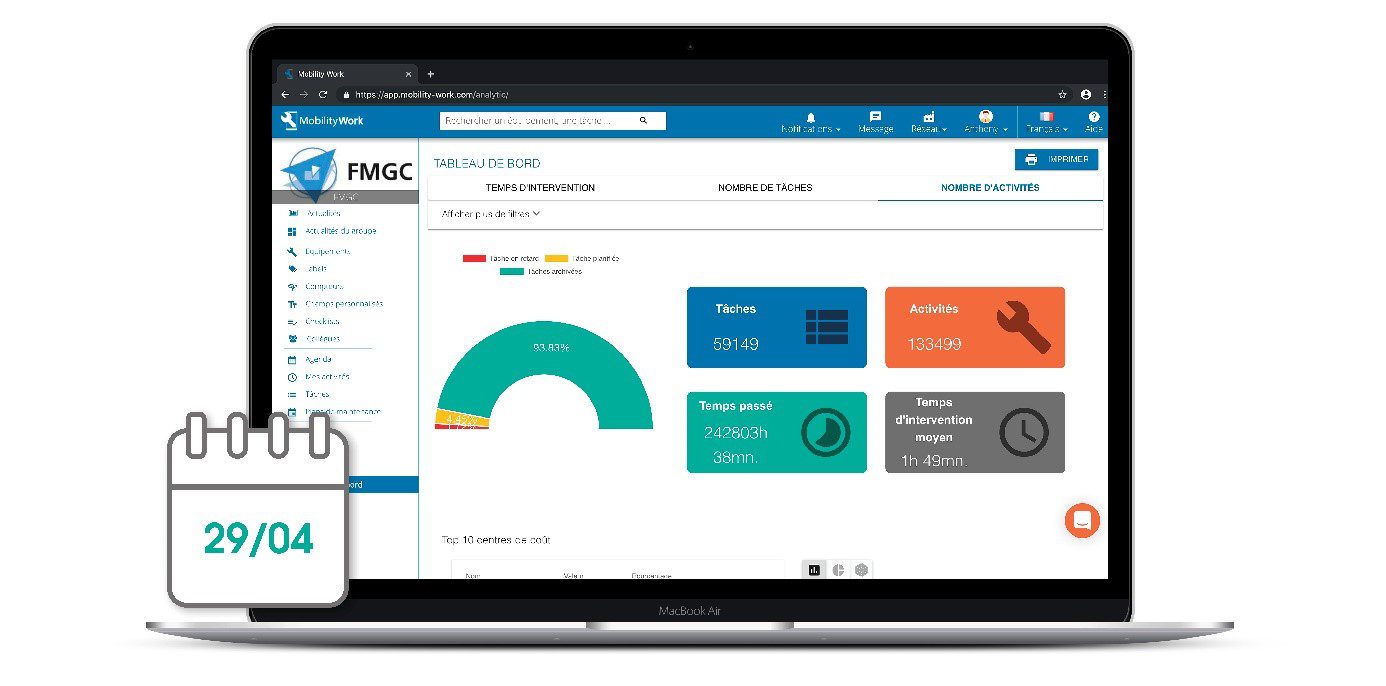
La sección «Panel de control», ubicada en el menú de la parte izquierda de la pantalla, se divide en tres pestañas: tiempo de intervención, número de tareas y número de actividades. Estas le permitirán mostrar los datos que busca en función de estas tres variables.
Una vez en la pestaña de su elección, el panel de filtros («Mostrar más filtros») le permite refinar la búsqueda según varios criterios. Estos últimos son similares a los de la búsqueda, ya que permiten, por ejemplo, seleccionar los usuarios asignados, las etiquetas, indicar el período deseado, mostrar las tareas según su estado...
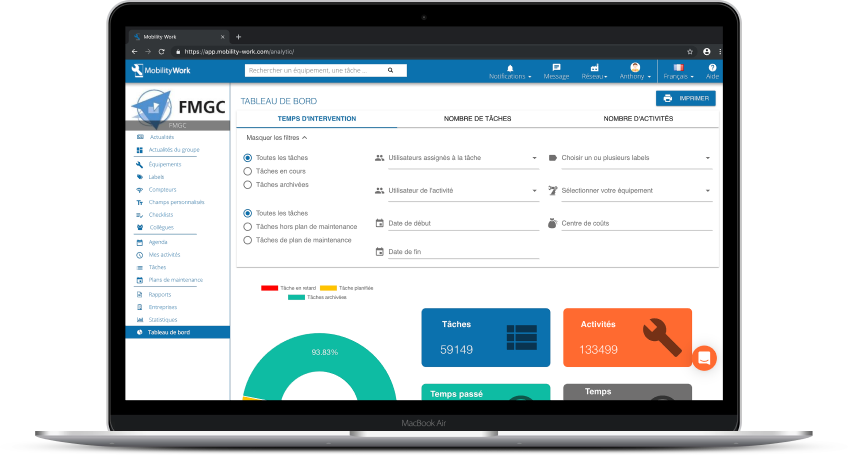
Gracias al panel de filtros de la herramienta analítica, encuentre los datos que le interesan para configurar el mantenimiento predictivo
Gráfico resumido
Este gráfico (imagen anterior) permite mostrar un porcentaje de tareas atrasadas, programadas o archivadas. Estas se simbolizan con un código de colores para una mayor legibilidad. Al pasar el ratón por encima de este gráfico, obtendrá el número exacto de tareas para cada estado.
Según los criterios seleccionados en los filtros, también puede visualizar el número total de tareas y actividades, la suma del tiempo dedicado a estas operaciones y el tiempo medio de intervención.
Los 10 principales centros de costos
Gracias a este cuadro, puede ver en qué centros de coste pasaron más tiempo los equipos de mantenimiento industrial o los usuarios seleccionados. Estos datos se muestran a la derecha y permiten optar por varias representaciones (diagrama, barras...).
Los 10 mejores equipos
Con este cuadro, puede visualizar el porcentaje de horas dedicadas al equipo, los datos visibles en los distintos gráficos o en la tabla, lo que le brinda una descripción detallada del equipo que requirió más horas de intervención.
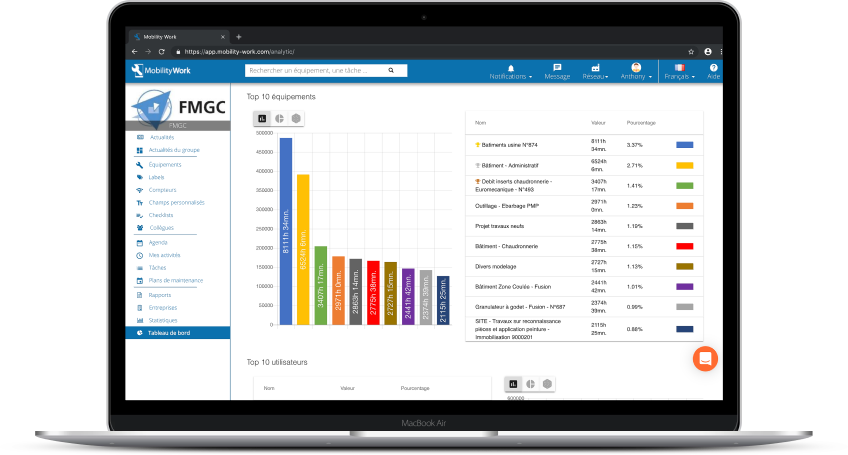
Visualice, en su CMMS, el equipo que requirió la mayor cantidad de horas de intervención por parte de los equipos de mantenimiento
Los 10 mejores usuarios
Este cuadro le permite mostrar los diez usuarios más activos de su fábrica. Son los que han rellenado la mayor cantidad de horas en el CMMS. También tiene acceso a la cantidad de horas de mantenimiento industrial que ha realizado cada operador de la lista. Una vez más, tiene varias opciones de visualización: tabla, gráfico o gráfico.
Las 10 mejores etiquetas
En este recuadro aparecen las etiquetas más utilizadas, lo que le brinda la oportunidad de ver qué tipos de operaciones son las más comunes en su fábrica (curativas, preventivas, mecánicas...). Esta función puede resultar especialmente útil para el director de mantenimiento, que, por ejemplo, tiene la posibilidad, con un solo clic, de presentar los datos de la fábrica a sus equipos por la mañana.
¿Cómo creo etiquetas en mi CMMS?
Las 10 palabras clave más utilizadas
Aún en el menú del panel de control, esta vez vaya a las pestañas Número de tareas o Número de actividades para acceder al gráfico de las palabras clave que más se usaron en su red. Puedes colocar el cursor sobre los distintos botones para ver cuántas veces se usaron estas palabras en tareas o actividades.
Evolución del tiempo empleado
Vea aquí, de un vistazo, la curva de evolución del tiempo dedicado por los usuarios de CMMS a las tareas de mantenimiento industrial. Puede elegir el período durante el que deben mostrarse los datos (visualización diaria, semanal, mensual o anual) para obtener un informe detallado y completo.
Nuevo menú de estado de tareas
Esta vez, haga clic en el menú Estado de la tarea, en la parte superior izquierda de la pantalla, para ver las tareas archivadas, iniciadas, programadas o vencidas según las tres pestañas: usuarios, etiquetas y centros de costos. De nuevo, tienes un panel de filtros para refinar tu búsqueda. Por ejemplo, puede hacer clic en la leyenda de la tarea para mostrar solo las tareas archivadas o iniciadas (se considera que una tarea ha comenzado cuando ya se ha completado al menos una actividad).

Este menú puede resultar muy útil para gestionar todos los recursos internamente según las tareas y su progreso.

Mobility Work CMMS ofrece varias herramientas para supervisar las tareas y actividades de los miembros de su red.
¿Quiere establecer una rutina de mantenimiento predictivo y optimizar sus procesos de mantenimiento gracias al CMMS de Mobility Work? Regístrate en nuestra aplicación ¡pruebe Mobility Work CMMS de forma gratuita y benefíciese ahora de los análisis de esta nueva herramienta!
¿Tiene alguna pregunta?
Póngase en contacto con nosotros para descubrir el primer CMMS que se puede implementar en 3 semanas.